
Validación de identidad rápida y segura
Firma Avanzada Online ecert ahora verifica la identidad con ecert Verify
Mayor seguridad al firmar sin salir de lo digital

Descarga nuesta app en las tiendas oficiales:


¿Qué cambia?
La Firma Avanzada Online ecert ya cuenta con ecert Verify como mecanismo de verificación de identidad. Se suma como un paso de seguridad adicional antes de firmar, tu operación se mantiene 100% digital.
Validación con lectura de cédula de identidad
Validación con transferencia bancaria
En ecert impulsamos el uso del nuevo método de validación, que se suma como alternativa al ya existente.
Preguntas frecuentes sobre tu Firma Electrónica Avanzada
1.1 Sobre el proceso
¿Por qué me piden validar mi identidad?
Para confirmar que eres tú quien firma o hace el trámite, y no alguien usando tus datos. Es una protección para ti contra la suplantación de identidad.
¿Quién es ecert y por qué aparece en el proceso?
ecert es la empresa chilena de certificación electrónica acreditada emitir firmas electrónicas avanzadas mediante comprobación fehaciente de identidad, para validar tu identidad de forma segura trabajamos en conjunto con distintos métodos y entidades autorizados. Cuenta con certificaciones ISO 27001 (seguridad de la información) e ISO 9001 y autorizada por el Minecon.
¿Qué es ecert verify?
Es una App mobile disponible para Android y iOS desarrollada por Ecert que permite validar tu cedula de identidad a traves de la lectura NFC de la cedula física.
¿Cuánto demora?
El proceso completo de firma dura alrededor de 4 a 6 minutos.
1.2 Antes de empezar
¿Qué necesito?
- Cédula de identidad chilena física y vigente.
- Un celular con lectura de NFC
- Conexión a internet (wifi o datos).
- Una cuenta bancaria personal en caso de no poseer NFC en tu dispositivo móvil.
¿Sirve un pasaporte o una cédula de extranjero?
No, por ahora el proceso está diseñado para la cédula chilena. Si eres extranjero con residencia temporal o definitiva, cuentas con ClaveÚnica habilitada y con cédula chilena vigente, sí puedes.
2. ¿Cómo es el proceso?
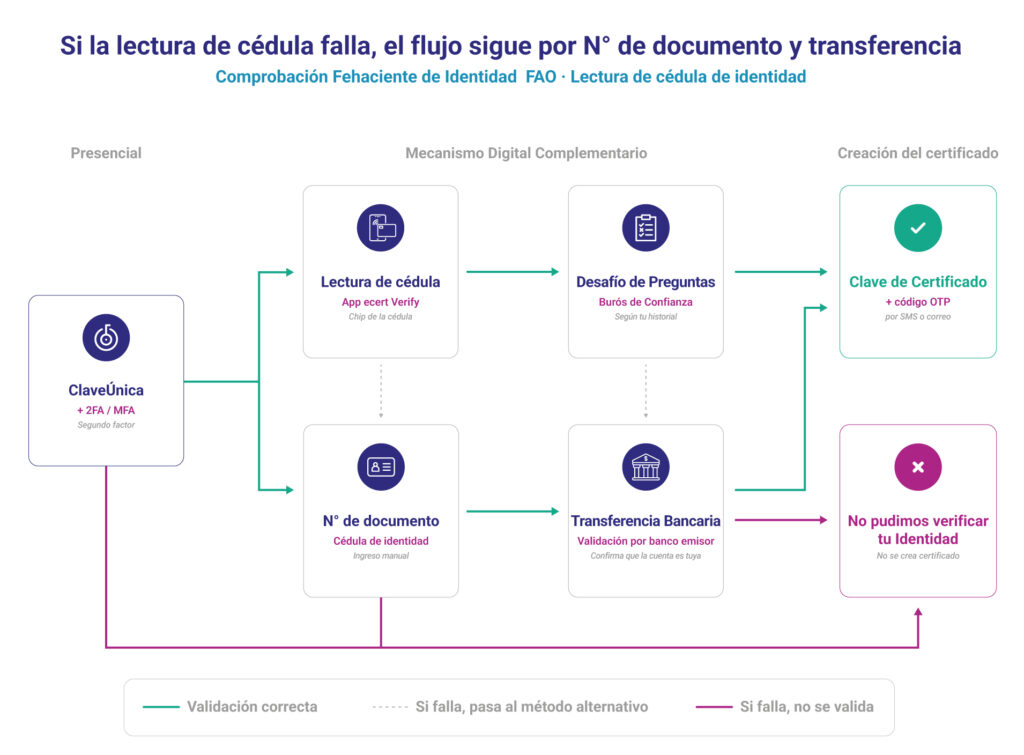
- Inicia el trámite con tu ClaveÚnica y su segundo factor (puede ser un correo con una clave de 6 dígitos alfanumérica o una clave dinámica generada por una App autinticadora de preferencia (Google o Microsoft Autenticator).
- Clave Dinámica Ecert: Es un factor adicional de 4 dígitos (todos números) enviado a tu correo.
- En pantalla aparecerá un QR: escanéalo con tu celular para descargar o abrir la app ecert Verify.
- Escanea el QR del reverso de tu cédula desde la App Ecert Verify.
- Acerca tu Cédula al Lector del Celular. Acá es importante el equipo que estás usando. Si es Iphone el NFC está siempre encendido. De ser Android necesitarás activar el NFC antes de usar, ver cómo activarlo en la sección ‘Lectura NFC’.
- Presiona «Comenzar» y acerca tu cédula a tu celular (horizontal por la parte posterior del dispositivo, a nivel de la cámara). Tienes unos 20 segundos para ubicarla; cuando la detecte, quédate inmóvil 2 a 3 segundos hasta ver la confirmación. Asegúrate que la cedula haga contacto con la superficie del celular.
- Responde el desafío de preguntas sobre tu historial, que se verifican con burós de confianza.
- Listo. Si tu trámite incluye firma, creas la clave de tu certificado y la confirmas, para firmar el documento si es enviado por un tercero además se te solicitará un código que te llega por SMS o correo.
Si la lectura NFC falla, el flujo pasa a N° de documento más transferencia bancaria; si falla el desafío de preguntas, pasará automáticamente a una validación por transferencia bancaria.
App ecert Verify
Incorporamos el uso de ecert verify para validar tu cédula de identidad.
¿Qué necesito?
Un celular con lectura de NFC y conexión a internet (wifi o datos).
¿Mi celular sirve?
Celular | Requisito | Cómo saberlo |
iPhone | iPhone 7 o posterior, iOS 13 o superior | Ajustes > General > Información |
Android | Debe tener NFC | Ajustes > busca «NFC» o pago sin contacto. Si aparece la opción, tu equipo lo tiene |
¿Instalar la app tiene costo para mí?
¿Cuánto demora?
Alrededor de 1 minuto. La lectura de la cédula con NFC toma solo unos segundos.
Empecé en el computador y me pide continuar en el celular.
Escanea con tu celular el QR que aparece en la pantalla del computador. La lectura NFC solo se puede hacer desde un celular.
No encuentro la app ecert Verify en la tienda.
Búscala como «ecert Verify» en App Store o Google Play, o usa el enlace que te entrega [Empresa]. Si no aparece, tu celular podría no ser compatible: revisa la tabla de la sección 2.
La app no se instala o dice que mi celular no es compatible
Actualiza el sistema operativo y libera espacio de almacenamiento. Si tu equipo es muy antiguo o no tiene NFC, usa otro celular o un método alternativo.
La app se cierra o se queda pegada.
Cierra la app por completo, verifica que tengas internet estable y vuelve a abrirla. Si sigue igual, actualízala a la última versión o desinstálala y vuelve a instalarla. Además reinicia tu equipo, puede que tenga actualizaciones pendientes.
La cámara no abre o sale negra
La app necesita permiso para usar la cámara. Ve a Ajustes > Aplicaciones > ecert Verify > Permisos y actívala. Cierra otras apps que estén usando la cámara (videollamadas, por ejemplo).
Toqué "No permitir" por error.
No pasa nada: activa el permiso desde Ajustes del celular y vuelve a la app.
Se cortó internet o me llegó una llamada a mitad del proceso.
Si la pantalla de [Empresa] sigue diciendo «Estamos validando tu identidad…», vuelve a la app y continúa. Si no, retoma el proceso (ver 4.1).
Me aparece un mensaje de error con un código.
Toma una captura de pantalla y envíala a soporte junto con el modelo de tu celular. Eso nos ayuda a resolverlo más rápido.
Me pide pagar por la app:
No. La app Ecert Verify es gratuita, no necesitas pagar. En Iphone, te si no tienes métodos de pago activos te va a solicitar que agregues uno y en Android sucede algo similar, pero es cuando el usuario tiene deudas en otras app que se necesita pagar.
La mayoría de los problemas se resuelven en segundos. Busca tu caso:
Si te pasa esto | Prueba esto |
Se cerró la app o se cayó internet | Vuelve a entrar desde donde partiste, correo o sitio y retoma el proceso. |
Escaneo del QR de la cédula
¿Por qué tengo que escanear el QR primero?
El chip está protegido: solo se abre con datos impresos en tu propia cédula. Así nadie puede leerlo a distancia o sin tenerla en la mano.
Escaneé el QR pero dice que no es válido.
No logro que la app lea el QR de mi cédula.
Aleja la cédula lentamente del recuadro de escaneo hasta que enfoque; muy cerca, la cámara no alcanza a leerlo. Busca buena luz y evita reflejos. Si después de un par de minutos no resulta, puedes validarte por transferencia bancaria.
La mayoría de los problemas se resuelven en segundos. Busca tu caso:
Si te pasa esto | Prueba esto |
No lee el QR | Limpia la cámara, busca más luz y evita reflejos. Aleja un poco la cédula para que el QR entre completo. |
Lectura NFC del chip
¿Qué es la validación por NFC?
Tu cédula de identidad tiene un chip (desde 2013 todas las Cédulas vienen con un chip integrado que no está a la vista como en los modelos más recientes). Al acercarla a tu celular, este lee el chip con la tecnología NFC y comprueba que la cédula es original, está vigente y no fue alterada.
¿Por qué no basta con una foto de mi cédula?
Una foto se puede editar o falsificar. El Chip de tu cédula guarda tus datos digitalmente por el Registro Civil, así que no se pueden copiar ni modificar sin que se note.
¿Cuánto tiempo demora la lectura NFC?
Tienes 20 segundos desde que seleccionas comenzar el proceso de lectura NFC.
¿Cómo activo el NFC?
- iPhone: viene siempre activo, no tienes que hacer nada.
- Android: Ajustes > Conexiones (o Dispositivos conectados) > NFC o pago sin contacto> activar. También puedes buscarlo en el menú rápido deslizando desde arriba.
¿Puedo usar el celular de otra persona?
¿Dónde pongo la cédula?
- iPhone: la antena está en la parte superior trasera, cerca de la cámara. Apoya ese borde sobre el centro de la cédula, puesta en horizontal.
- Android: suele estar en el centro de la parte trasera. Apoya la cédula ahí y, si no la detecta, muévela lentamente.
- Pon la cédula sobre una mesa y el celular encima: es más estable que sostener ambos en el aire.
¿Cómo sé que se leyó?
- Verás una barra de progreso y un mensaje de confirmación. Si tienes el sonido activado, escucharás una vibración o un tono. No retires el celular hasta ver la confirmación.
No sé qué es NFC, ¿lo tengo que configurar?
¿Cuántas veces puedo intentarlo?
¿Puede el NFC dañar mi cédula o sus datos?
¿Qué pasa si mi celular no tiene NFC?
La app dice "No detectamos tu cédula".
La app dice "No pudimos validar…".
La lectura del chip falla una y otra vez.
Prueba en este orden:
- saca la funda o carcasa de tu teléfono,
- Apoya la cédula sobre una mesa (no sobre metal),
- Ubica el celular según tu modelo y no lo muevas durante unos 10 segundos.
- Si tras 3 intentos no funciona, prueba con otro celular: si en otro sí lee, debes ubicar bien la zona NFC en tu equipo; si no lee en ninguno, el chip de tu cédula podría estar dañado.
La mayoría de los problemas se resuelven en segundos. Busca tu caso:
Si te pasa esto | Prueba esto |
El celular no detecta la cédula | Saca la funda del celular y la cédula de la billetera o mica. Mueve el celular lentamente sobre la cédula. |
La lectura se corta a la mitad | No muevas el celular hasta ver la confirmación. Apoya ambos sobre una mesa. |
«NFC desactivado» (Android) | Actívalo en Ajustes > Conexiones > NFC y vuelve a intentarlo. |
Mi celular no tiene NFC | Usa el celular de un familiar o la opción «Tengo problemas con mi teléfono» para ver alternativas. |
Si tu cédula tiene problemas
¿Sirve mi cédula antigua o vencida?
Mi cédula está vencida.
Mi cédula vence pronto, ¿sirve igual?
Estoy renovando mi cédula y solo tengo el comprobante.
Bloqueé mi cédula por pérdida y después la encontré.
Perdí o me robaron la cédula.
Mi cédula está doblada, trizada o el chip no responde.
Tengo la cédula nueva (desde diciembre de 2024), ¿sirve?
Tengo una cédula muy antigua, sin chip.
Las cédulas emitidas antes de septiembre de 2013 no tienen chip. Necesitas renovarla para usar esta validación.
¿Puedo usar la cédula de otra persona, por ejemplo de un familiar al que ayudo?
La mayoría de los problemas se resuelven en segundos. Busca tu caso:
Si te pasa esto | Prueba esto |
Cédula vencida, bloqueada o sin chip | Renueva tu cédula en el Registro Civil o usa un método alternativo si [Empresa] lo ofrece. |
3. Transferencia bancaria
Si la lectura NFC no funciona, el sistema te ofrece validar tu identidad con una transferencia pequeña desde tu banco.
¿Tiene costo para mí?
¿Qué necesito?
¿Estoy pagando de nuevo?
¿Cuánto tengo que transferir?
No se abre ninguna página de pago, ¿qué hago?
¿Puedo cerrar la página mientras transfiero?
¿Qué condiciones debe cumplir la transferencia?
- Monto exacto: ni un peso más ni menos.
- Cuenta personal a tu nombre: no de un familiar ni de una empresa.
- Dentro del plazo: antes de que acabe la fecha límite de transición.
Transferí, pero la página no avanzó.
¿En qué momento debo transferir?
Se acabó el tiempo antes de transferir
Mi transferencia fue rechazada.
Hice mi transferencia en tiempo pero sale fuera de plazo.
¿Me van a pedir la clave de mi banco?
¿Cuándo me devuelven la plata?
4. Número de documento
Me pide el número de documento, ¿es mi RUT?
Ingreso el número de documento y me sigue dando error.
5. Desafío de preguntas
¿Qué es el desafío de preguntas?
No supe responder el desafío de preguntas, ¿qué pasa?
6. Después de la validación
Terminé todo, pero [Empresa] dice que no estoy validado.
¿Cómo sé si quedé validado?
Mi validación fue rechazada, ¿qué hago?
Si tu trámite incluye firma electrónica: ¿ecert me va a enviar una clave?
7. Creación del certificado
Olvidé la clave de mi certificado.
Si pierdes la clave, pierdes el acceso a la firma que contrataste. Guárdala en un lugar seguro y no la compartas con nadie.
¿Qué requisitos tiene la clave del certificado?
- Entre 6 y 32 caracteres.
- Solo letras y números.
- Sin símbolos especiales ni la letra ñ.
Elige una que puedas recordar. Si solo firmarás una vez, una clave simple pero memorable es suficiente.